Flaming Pointer
latest articles

Cara Install Linux Mint

Cara Install Linux Mint


Setelah sebelumnya sobat membuat USB Bootable Linux dengan menggunakan rufus, kali ini sobat akan saya ajak bagaimana cara menginstallnya baik di virtual box maupun di laptop/PC yang sebenarnya. Cara installasinya pun cukup mudah dan hampir sama dengan cara menginstall Windows. Tapi, tentu lebih cepat dan sobat bisa sambil memakainya atau sekedar mencobanya terlebih dulu dalam model Live CD. Baik tanpa panjang lebar langsung saja berikut tahapan-tahapan Cara Install Linux Mint

Berikut langkah-langkahnya:
1. Siapkan media installasi yang sudah kita buat baik berupa flashdisk yang sudah berisikan Installer Linux.
2. Pada menu BIOS pilih Boot device USB HDD/USB Drive
3. Setelah berhasil masuk kedalam media installasi layar akan menampilkan tampilan seperti ini dalam contoh menggunakan Linux Mint

— Pilih Start Linux Mint
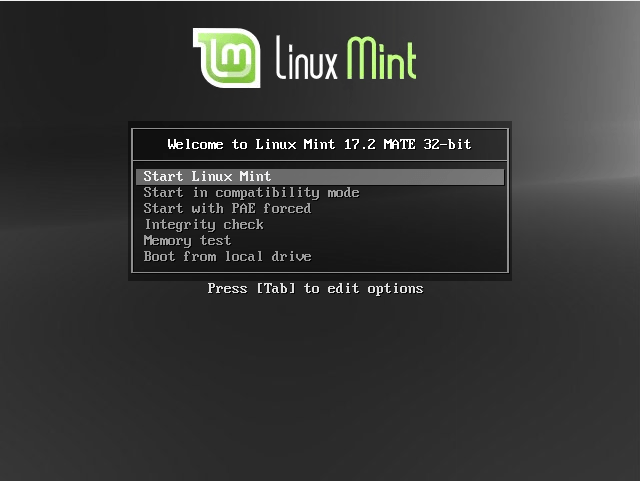
Menu Boot Linux Mint


— Pilih Install Linux Mint yang berlogo CD
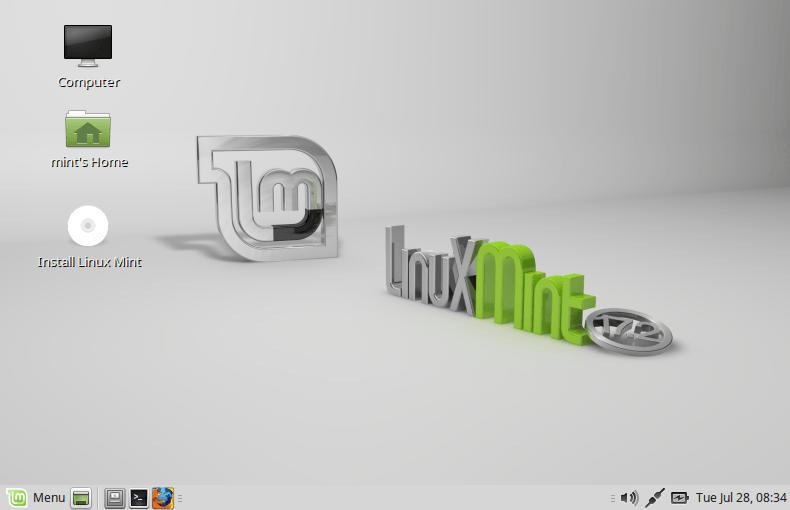
Tampilan Desktop Linux Mint Mate Edition


— Pilih Bahasa, Gunakan saja English agar terbiasa kemudian klik Continue
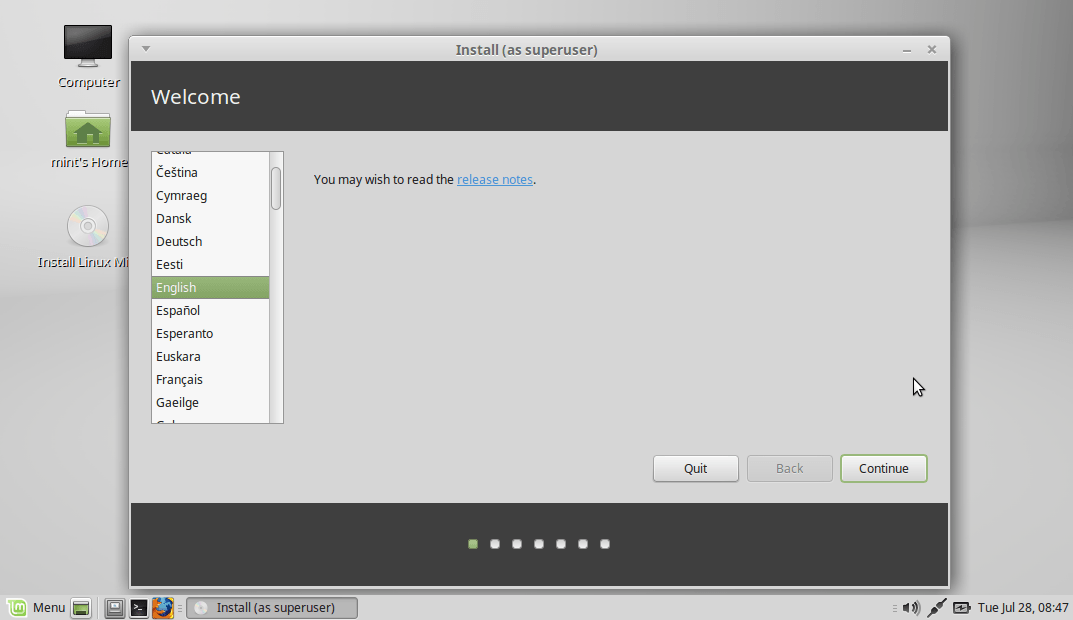
Screenshot


— Akan muncul kelengkapan keperluan installasi Linux Mint seperti, Harddisk minimal 9GB keatas, terhubung ke arus listrik, dan opsional terhubung ke internet. Setelah mendapati tampilan tersebut kembali klik Continue
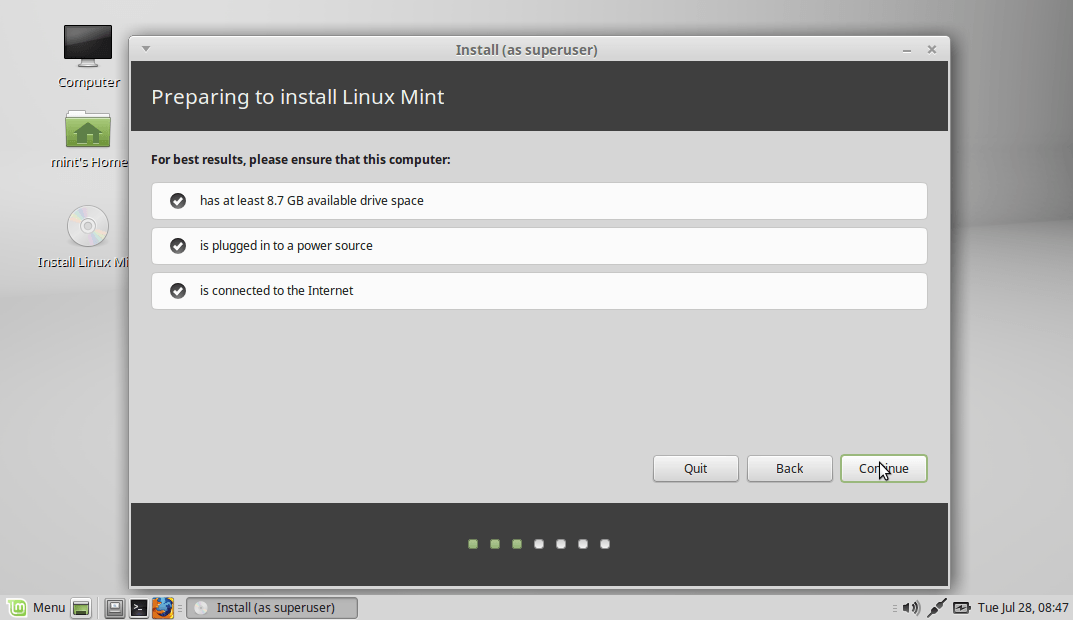
Screenshot-1


— Jika laptop/PC sobat masih baru dan belum ada data, bisa gunakan otomatis dengan pilihan pertama “Erase disk and install Linux Mint” atau jika sobat ingin DUAL BOOT dengan Windows atau ingin kostumisasi kapasitas harddisk yang dibutuhkan maka admin sarankan pilih”Something else” kemudian klik lagi Continue
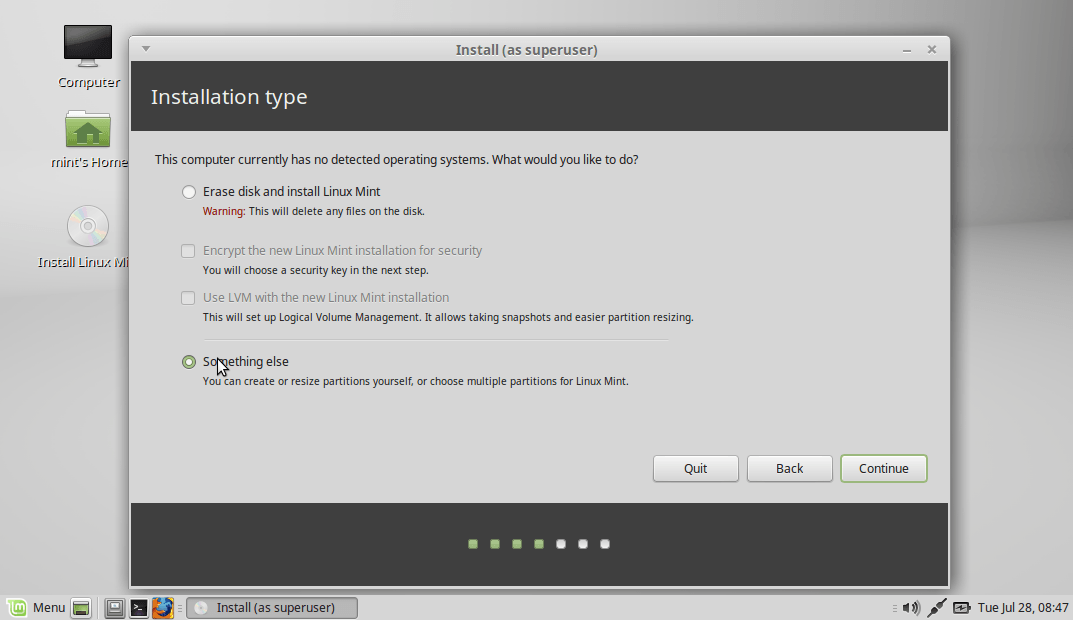
Screenshot-2


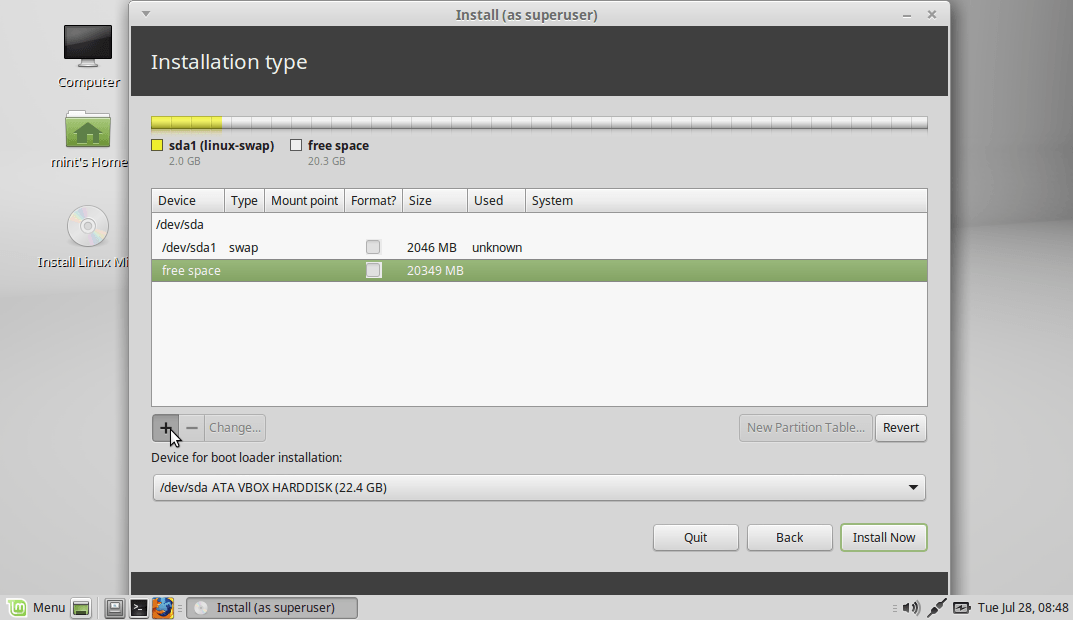
— Pilih partisi kosong yang akan kita install Linux, admin asumsikan sobat sudah menyediakan kapasitas kosong untuk keperluan install Linux Mint. Kemudian pilih simbol plus “+” untuk mengolah menjadi beberapa partisi
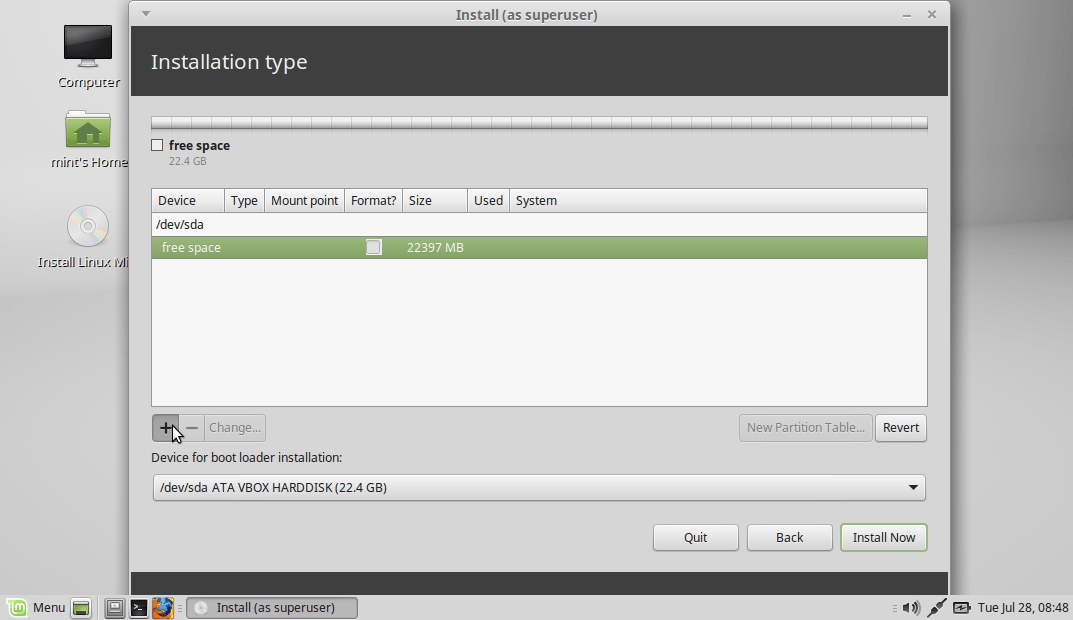
Screenshot-3


— Tambahkan 2Gb sebagai SWAP karena sangat direkomendasikan langsung dari Linux untuk membantu kebutuhan RAM. Konfigurasinya harap mengikuti contoh dibawah ini kemudian klik OK
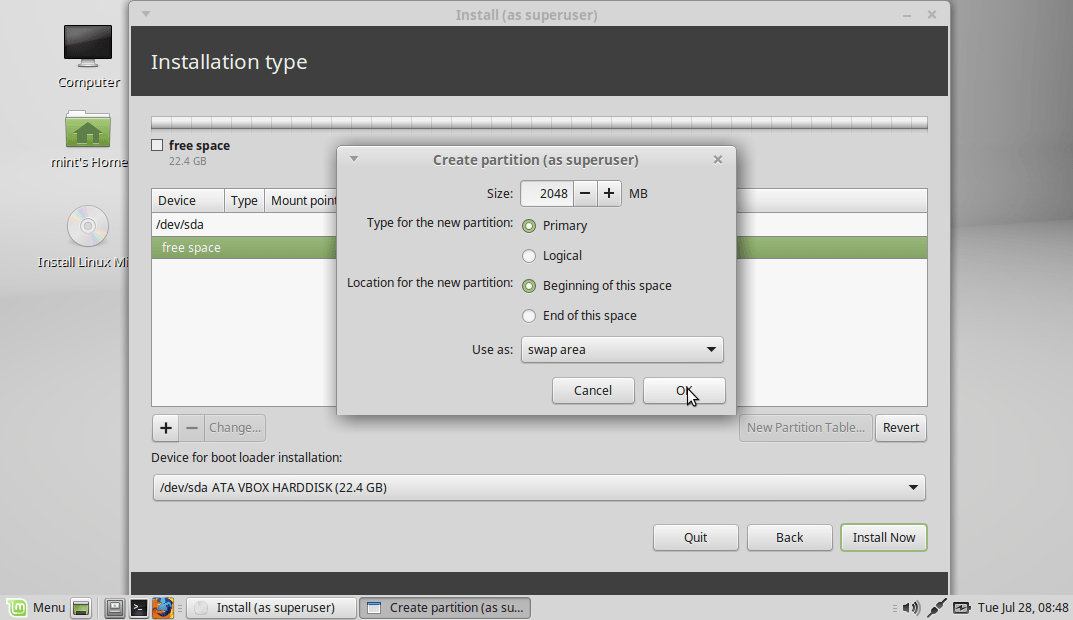
Screenshot-4


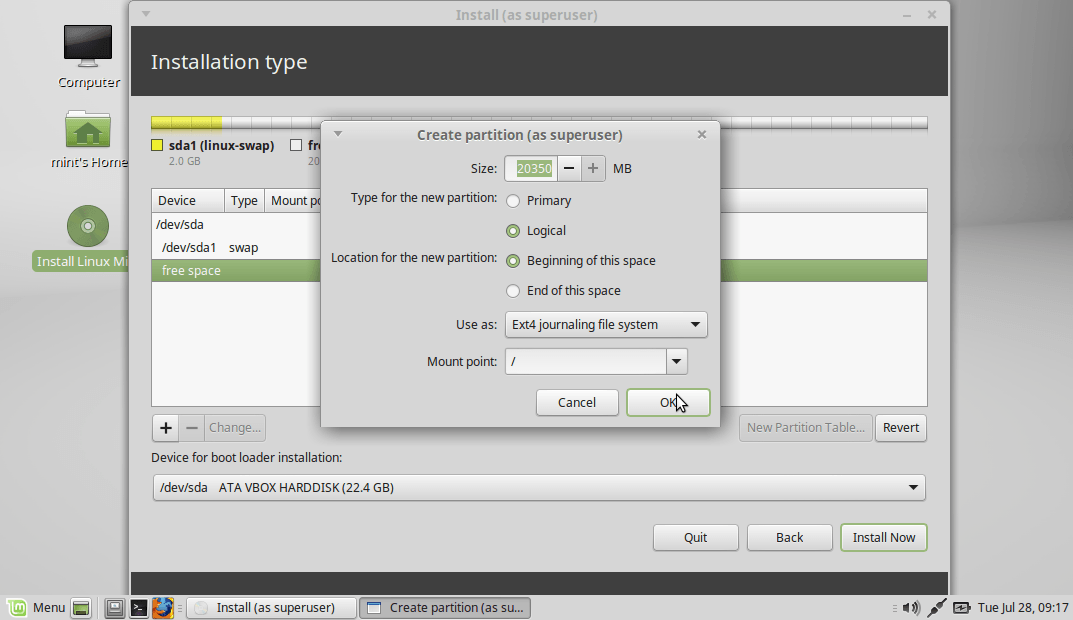
— Setelah berhasil membuat partisi untuk RAM. Silakan sobat kembali untuk membuat partisi System Linux atau pada Windows kita mengenalnya dengan partisi Local Disk C. Konfigurasinya ikuti contoh seperti ini
Screenshot-5


— Pada type for the new partition pilih Primary, Location pilih Begining of the space, Use as: Ext4 journaling file system dan terakhir Mount Point isikan slash “/” yang berarti sebagai direktori sistem milih Linux atau folder “root” istilahnya
Screenshot


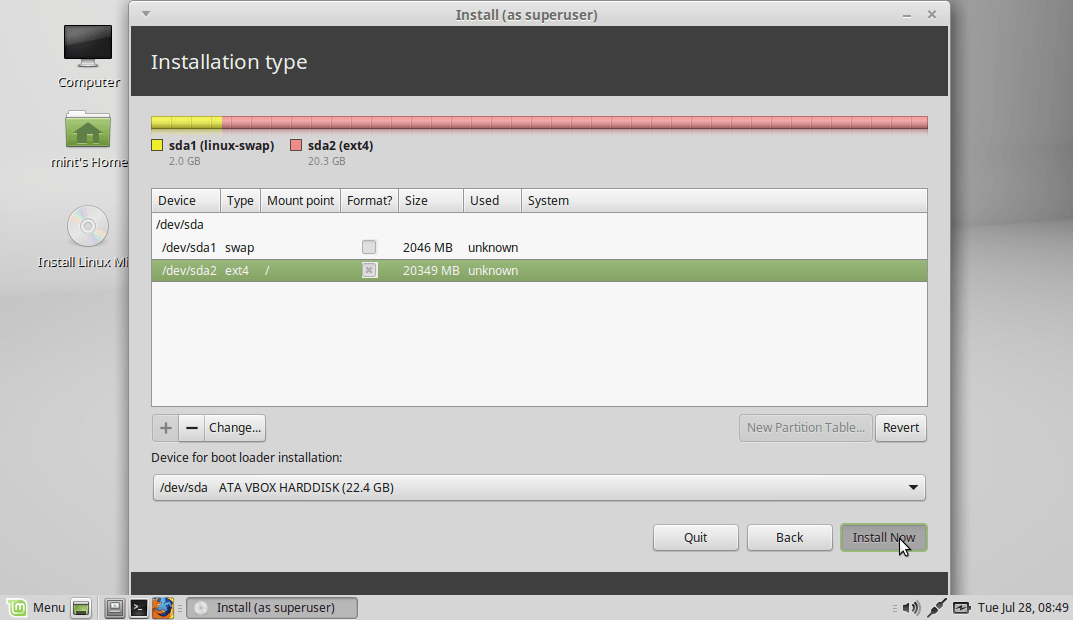
— Setelah selesai membuat partisi sistem, Sobat bisa langsung klik Install Now!!
Screenshot-6


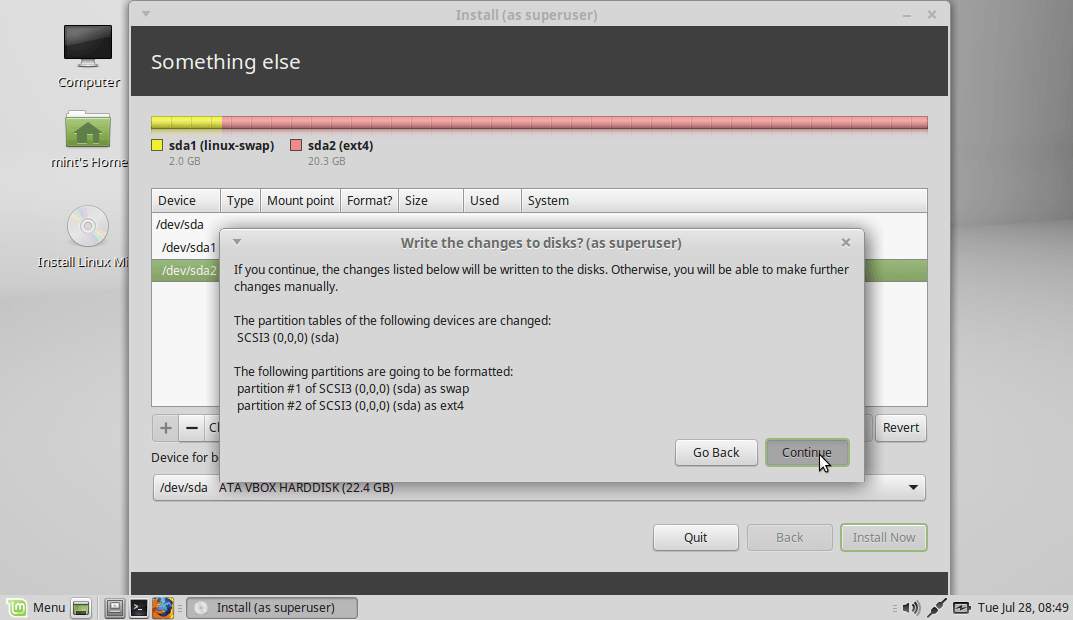
— Muncul konfirmasi settingan bisa langsung klik Continue lagi
Screenshot-7


— Pilih wilayah untuk mengatur waktu berdasarkan GMT
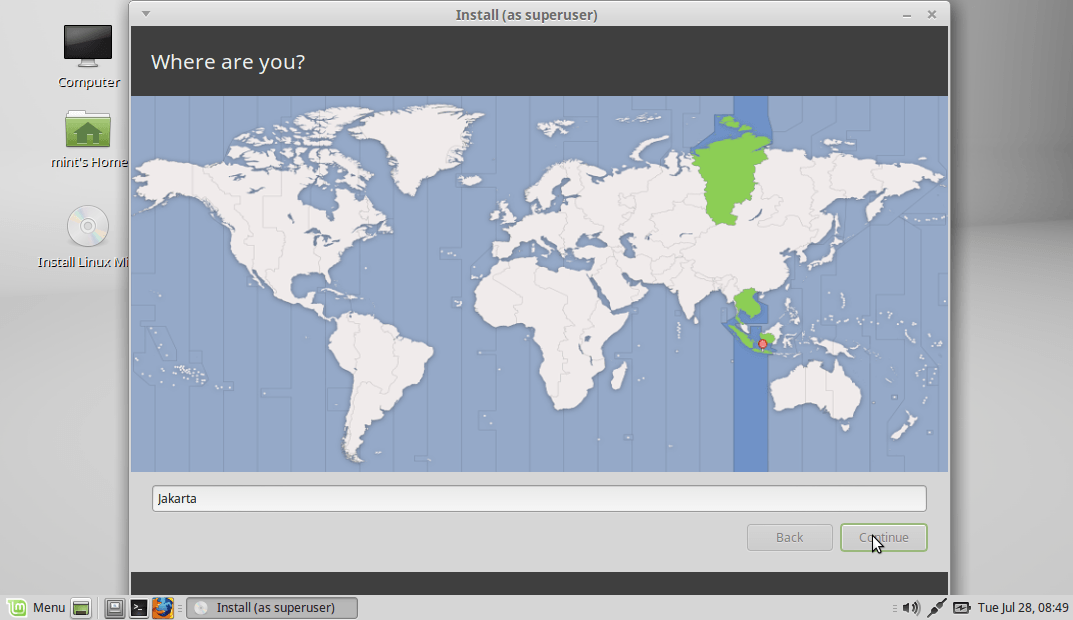
Screenshot-8


— Pilih struktur keyboard, langsung saja continue karena umumnya menggunakan tipe English (US) atau jika berbeda silakan atur dengan layout keyboard laptop/PC yang sobat punya.
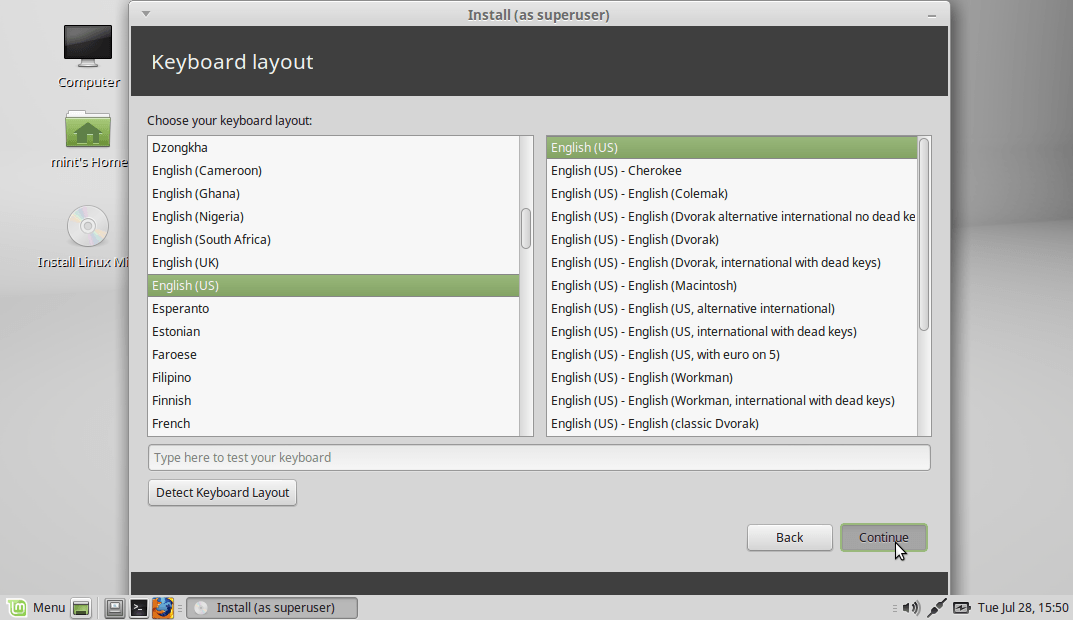
Screenshot-9


— Bagian terakhir isi nama lengkap sobat, nama laptop/PC yang sobat pakai. Wajib isi username dan password sobat karena setiap kita akan menginstall aplikasi maka sobat akan ditanyakan password root nya karena itu bentuk kemanan yang Linux tawarkan. Jika sudah bisa langsung klik Continue
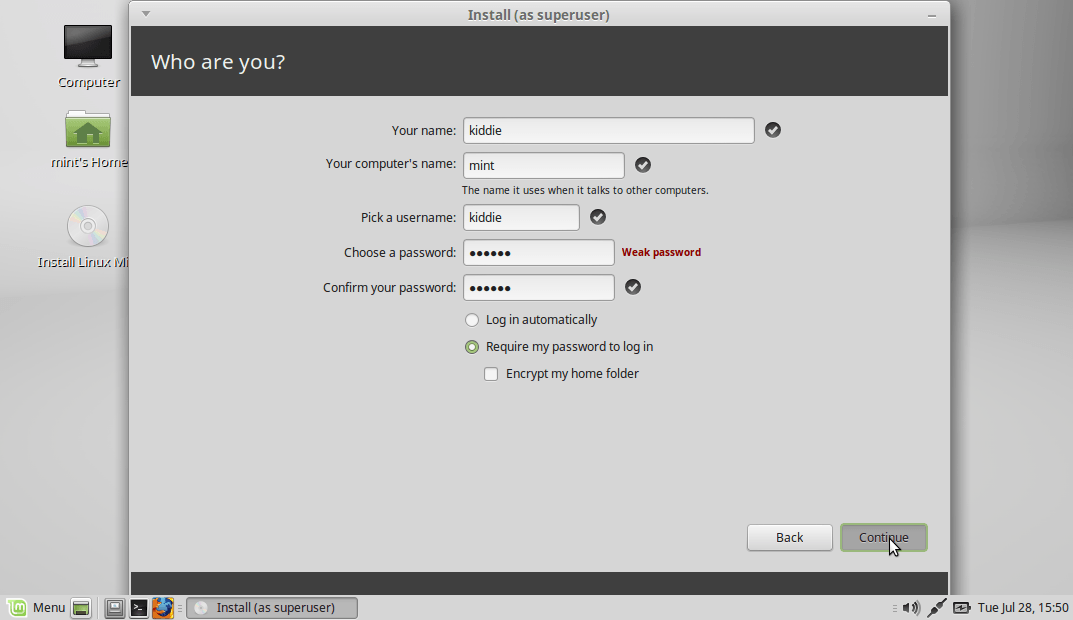
Screenshot-10


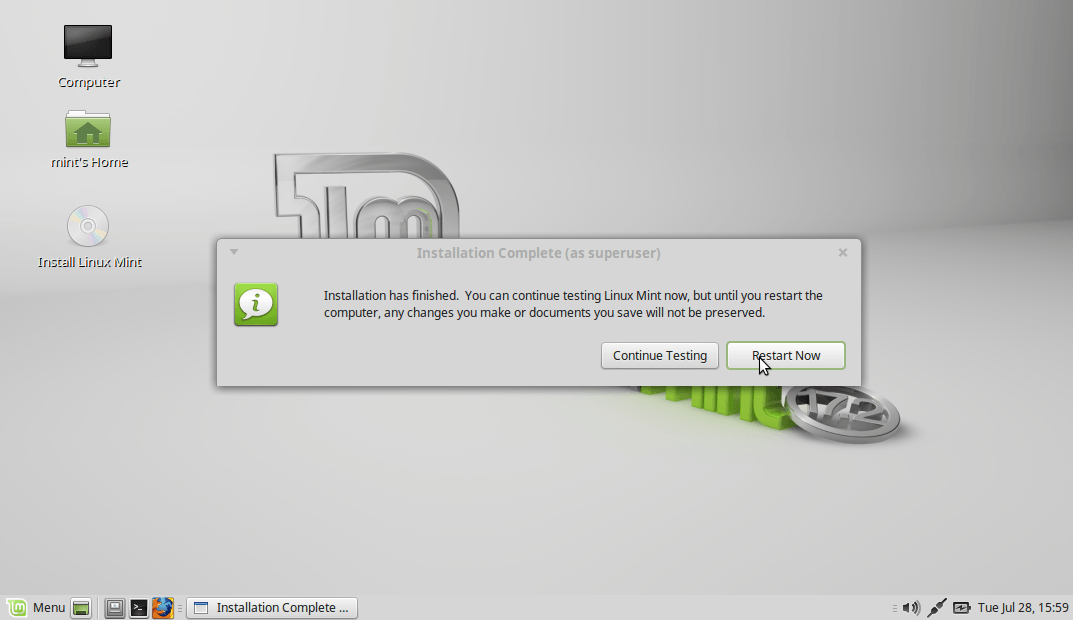
— Tunggu proses installasi selesai sampai muncul konfirmasi melakukan restart atau lanjutkan untuk menggunakan linux dengan model live CD
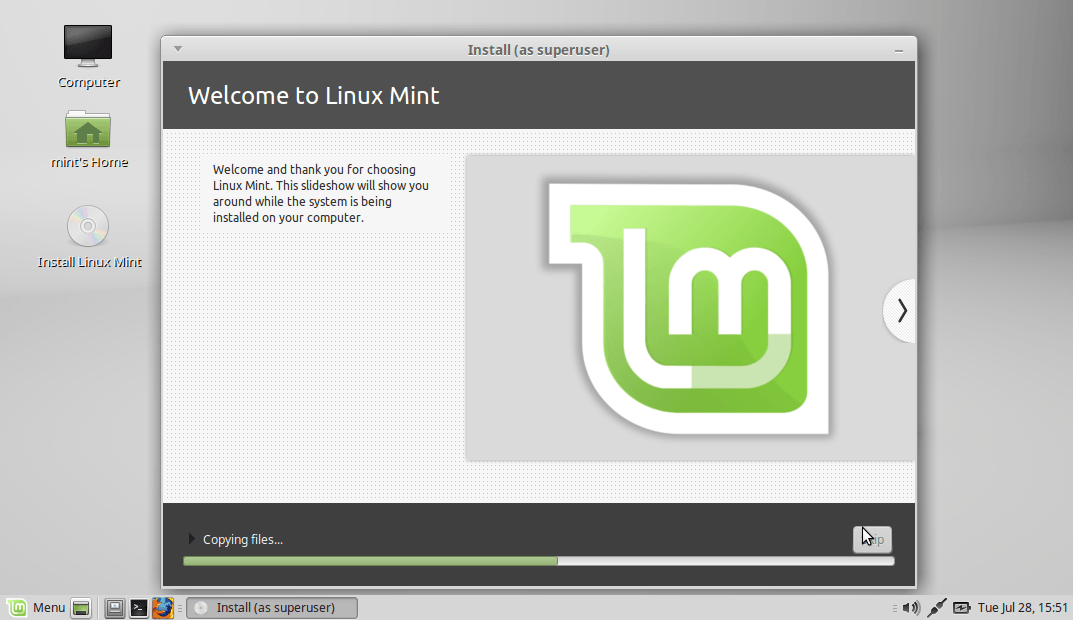
Screenshot-11
Screenshot-13


— Proses installasi selesai. Sobat bisa langsung mencoba dengan merestart atau ingin melihat-lihat dulu pilih Continue
Screenshot-14


Sekian tutorial Cara Install Linux Mint!!. Untuk distro linux lainnya turunan Debian seperti ubuntu dan lainnya hampir sama untuk proses installasinya.. terimakasih :)
Read more

CARA MENGINSTALL VIRTUAL BOX

CARA MENGINSTALL VIRTUAL BOX


 Instalasi VirtualBox
    
1.Instalasi VirtualBox dapat menggunakan file instalasi (offline) atau secara online. Instalasi online hanya dapat dilakukan untuk hosts Linux. Untuk sistem operasi Windows (32 bit atau 64 bit), download file aplikasi VirtualBox di bagian VirtualBox for Windows hosts. Selanjutnya klik dua kali pada file aplikasi VirtualBox yang telah didownload tersebut.


2.Selanjutnya muncul layar selamat datang dalam proses instalasi VirtualBox. Klik tombol Next untuk proses selanjutnya.


3.Di bagian ini, kita dapat menentukan fitur apa yang akan diinstall atau tidak, mulai dari dukungan terhadap USB, jaringan sampai script Phyton untuk VirtualBox API. Di bagian ini kita juga dapat menentukan lokasi folder VirtualBox akan diinstall. Biarkan seluruh pengaturan folder dan fitur aplikasi yang akan diinstall. Klik tombol Next untuk proses selanjutnya.


4.Di bagian ini, kita dapat menentukan apakah cara akses VirtualBox secara cepat (shortcut) akan diinstall pada bagian desktop dan Quick Launch Bar. Aktifkan Register file associations agar file dengan ekstensi terkait VirtualBox dikenal oleh sistem operasi. Klik tombol Next untuk proses selanjutnya.
  

5.Selanjutnya muncul pemberitahuan, bahwa dalam proses instalasi, interface atau kartu jaringan yang ada pada komputer akan dinonaktifkan untuk sementara waktu, namun akan diaktifkan kembali secara otomatis, dengan tambahan kartu jaringan virtual bawaan dari VirtualBox. Klik tombol Yes untuk melanjutkan proses instalasi.


6.VirtualBox sudah memiliki informasi yang diperlukan dan siap untuk diinstall. Klik tombol Install untuk memulai proses instalasi VirtualBox.


7.Pada Windows 7 atau Windows 8, akan muncul layar pop-up User Account Control yang meminta konfirmasi apakah kita akan menginstall aplikasi VirtualBox ke dalam komputer. Klik tombol Yes untuk memulai proses instalasi.


8.Proses instalasi dan penyalinan file aplikasi VirtualBox sedang dilakukan.


9.Apabila dalam proses instalasi muncul pertanyaan terkait keamanan sistem, tandai kotak konfirmasi Always trust software from "Oracle Corporation" kemudian tekan tombol Install. Jika yang ditekan adalah tombol Dont Install maka proses instalasi akan dihentikan. Dan apabila kotak konfirmasi Always trust software from "Oracle Corporation" tidak diaktifkan, maka pertanyaan terkait keamanan akan muncul beberapa kali dan kita harus menekan tombol Install untuk menyelesaikan proses instalasi VirtualBox.


10.Layar selanjutnya menginformasikan bahwa instalasi VirtualBox sudah selesai dilakukan. Klik tombol Finish untuk keluar dari proses instalasi dan menjalankan aplikasi Virtual Box.


TERIMAKASIH :)


Read more

MACAM-MACAM APLIKASI SERVER

MACAM-MACAM APLIKASI SERVER


Berbagi ilmu komputer kali ini akan memberikan materi tentang Pengertian, Fungsi Dan Macam Macam Aplikasi Server. Tentunya anda sudah mengetahui apa itu serverkan??? biar tidak lupa sebaiknya anda membacanya lagi.
  • Pengertian Server
Server merupakan komputer yang di fungsikan guna melayani, membatasi, dan mengontrol akses terhadap client-client dan sumber daya pada suatu jaringan komputer. Server juga di dukung oleh spesifikasi/hardware yang besar  (berbeda dengan komputer biasa), server mengfungsikan system operasi khusus yang di sebut sebagai  system operasi jaringan. Di dalam system operasi server ada berbagai macam layanan yang menggunakan arsitektur client/server.
  • Fungsi Server
Kegunaan server sangat banyak, salah satunya yaitu untuk koneksi internet, ilmu pengetahuan, atau sekedar penyimpan data. Di lihat dari fungsinya server dapat di kategorikan dalam beberapa macam, misalnya server aplikasi, server data maupun server proxy. Server aplikasi adalah server yang di gunakan untuk menyimpan berbagai aplikasi yang dapat di akses oleh client, server data di fungsikan untuk menyimpan data baik yang di gunakan client secara langsung maupun data yang di proses oleh server aplikasi. Server proxy berguna untuk mengatur lalu lintas di jaringan melalui pengaturan proxy. Secara umum kita lebih mengenal proxy serveruntuk dapat mengkoneksikan komputer ke internet.
  • Macam macam Aplikasi Server
Aplikasi server adalah aplikasi komputer yang berguna melayani permintaan akses dari komputer client. Berikut adalah macam macam aplikasi server.
1. Web Server

Web server merupakan perangkat lunak yang di pasang dalam sebuah server guna untuk menyediakan layanan permintaan data dengan protokol http atau https yang di akses melalui aplikasi tertentu seperti halnya web browser. Web server merespon permintaan dengan mengirimkan kembali konten berupa gambar, tulisan atau yang lainya dan kemudian menampilkanya melalui web browser.
Contoh web server yang umum dan sering di gunakan.
  • Web server Apache
Apache merupakan web server yang paling banyak di gunakan di internet. Program ini pertama kali dirilis untuk system operasi UNIX. Pada versi berikutnya Apache mengeluarkan programnya yang dapat di jalankan di windows NT. Apache mempunyai program yang sangat banyak, Hal ini memberikan fitur yang cukup lengkap bagi penggunanya.

  • Web server Litespeed
Litespeed web server merupakan teknologi baru yang di ciptakan untuk menggantikan Apache web server di masa yang akan datang. Menurut hasil riset Litespeed mempunyai kelebihan yaitu 50% lebih cepat dalam hal memproses PHP dan lebih cepat 6x di bandingkan Apache web server.
  • Web server Nginx
Nginx dengan cepat memberikan konten statis dengan penggunaan efisien sumber daya system. Hal ini dapat menyebarkan dinamis HTTP konten di jaringan menggunakan Fast CGI handler untuk script, dan dapat berfungsi perangkat lunak yang mampu menyeimbangkan beban.
  • Web server IIS
Merupakan kepanjangan dari Internet Information Service (IIS) adalah komponen yang dapat di gunakan untuk mengelola web, file transfer protokol (FTP), Ghoper, dan NNTP.

2. Proxy Server

Proxy server adalah sebuah komputer server atau program komputer yang dapat bertindak sebagai komputer lainya untuk melakukan request terhadap content dari internet atau intranet. Proxy server bertindak sebagai gateway di dalam dunia internet untuk setiap komputer client. Proxy server bisa di gunakan untuk mengamankan jaringan pribadi yang di hubungkan ke sebuah jaringan publik. Proxy server memiliki banyak kegunaan dari pada router yang memiliki fitur packet filtering karena memang proxy server beroperasi pada level yang lebih tinggi dan memiliki kontrol yang menyeluruh terhadap akses jaringan. Berikut adalah beberapa kegunaan dari proxy server

  • Connection Sharing
  • Filtering dan
  • Chacing
3. DHCP (Dynamic Host Configuration Protocol)

Dynamic host configuration protocol (DHCP) adalah protokol yang berbasis arsitektur client/server yang di pakai untuk memudahkan pengalokasian alamat IP dalam satu jaringan. Jika jaringan lokal yang tidak menggunakan DHCP harus memberikan alamat IP kepada seluruh komputer secara manual. Dan jika DHCP di gunakan pada jaringan lokal, maka otomatis semua komputer yang tersambung di jaringan tersebut akan mendapatkan IP. Pada jaringan yang luas, DHCP di gunakan untuk mempermudah dan menghilangkan kemungkinan bentrok sesama nomor IP.

4. DNS Server

DNS atau (domain name system) adalah suatu layanan untuk memberikan informasi menterjemahkan nama nama host (domain) ke alamat alamat IP Addressing. Domain name system atau di singkat DNS bisa di gambarkan jika sebuah client melakukan browsing ke alamat domain tertentu yang di lakukan pertama kali adalah bertanya ke mesin DNS, dan DNS akan memberitahu kepada client tentang alamat IP address server tujuan karena di internet hanya di kenal pengalamatan IP Addressing. Misalnya ketika anda menulis www.yahoo.com di browser, maka secara otomatis DNS akan mengganti domain www.yahoo.com ke ip 192.211.48.254, nah itulah fungsinya DNS atau domain name system.

5. FTP (File Transfer Protocol)

FTP adalah salah satu protokol di internet yang memungkinkan pengguna internet melakukan pertukaran dan transfer file melalui sebuah server internet. Melalui FTP anda bisa dengan mudah mengakses, mengupload, mendonwload, dan mengelola file file di server internet secara mudah. server FTP secara umum terbagi menjadi dua yaitu anonymous FTP dan authenticate FTP. Pada anonymous, anda bebas mengakses server FTP dengan memakai "username" anonymous dan password berupa alamat email anda. Pada authenticate FTP, anda tidak bisa atau di larang mengakses server FTP jika tidak mempunyai username dan password ke server tersebut.

6. VPN (Virtual Private Network)

VPN adalah sebuah koneksi yang aman antara dua segmen dari sebuah jaringan pribadi yang di gunakan pada sebuah jaringan publik seperti internet untuk mengurangi biaya operasional. Kedua segmen tersebut di koneksikan melalui jaringan publik. Untuk bisa mengamankan jaringan di dalamnya, VPN memakai dua teknologi yaitu tunneling dan enkripsi.
Itulah beberapa Pengertian, Fungsi Dan Macam Macam Aplikasi Server, materi tentang ilmu jaringan komputer sangatlah penting, kenapa?? karena di jaman sekarang ini hampir semua menggunakan jaringan komputer di antaranya materi tentang jaringan komputer yaitu pengerian server dan macam macam aplikasinya.


SEMOGA BERMANFAAT YA ......... 

Read more

pengenalan tentang virtualbox dan cara menginstal

pengenalan tentang virtualbox dan cara menginstal


Assalamualaikum mas tampan dan mbak cantik
Halo para penikmat blog ? apa kabar kalian semua ? apakah dalam diri anda merasakan kerinduan ?
pada kali ini saya akan memberi tahu anda cara cara memasang virtual box pada PC komputer anda, tapi tidak lupa juga saya akan terlebih dahulu mengenalkan kepada kalian semua, apa yang dimaksud virtual box.
please stay with your smile..😉
PENGERTIAN VIRTUAL BOX GAN
virtualbox
Virtual Box merupakan software virtualisasi yang digunakan untuk menginstal OS “Operating System” atau bahasa indonesianya Sistem Operasi. Jadi kalian semua dapat menginstal sistem operasi lain di dalam sistem operasi yang kalian punya, begituu. Misalnya anda memiliki sistem operasi Ms. Windows yang terpasang pada komputer anda, maka anda dapat pula menjalankan sistem operasi lain pada Ms.Windows yang anda punya.
Itu tadi masih berputar putar dalam masalah pengertian, yah semoga minimal anda kenal/tahu apa itu virtualbox, setelah ini saya akan meberitahukan tentang fungsi virtual box.
FUNGSI dari VIRTUALBOX sendiri
  1. Mencoba operating system yang berbeda dengan operating system utama
  2. Mencoba operating system yang baru rilis atau masih dalam tahap uji
  3. Mencoba untuk membuat sebuah simulasi jaringan dan
  4. Mungkin juga untuk mencoba simulasi menguji sebuah security, entah itu OS ataupun website
secara garis besar fungsi virtualbox adalah mencoba.. itu sajaa, padahal buat anak kecil jangan coba coba kata iklan yang itu haha
nah menginstal virtual box pada komputer anda juga mempunyai manfaat lhoo, manfaatnya berupa :
  1. Dapat bermanfaat bagi kaum awam untuk belajar menginstall operating system, tanpa perlu mengubah atau mengcopykan data data yang ada di hardisk
  2. Dapat menginstall beberapa operating system secara Cuma-Cuma tanpa harus mempermanent-kannya ke dalam hardisk
  3. Hemat uang, dalam arti tidak perlu membeli hardware-hardware atau computer baru untuk memakai banyak operating system
Pengertian sudah paham, fungsinya dan manfaatnya pun juga udah tau ? kurang apa coba ? gausah banyak menunggu, langsung saja memasang virtual box pada PC computer anda. Saya akan menjelaskan caranya menginstal virtual box pada PC computer anda, disimak yaaa
CARA MENGINSTAL VIRTUAL BOX PADA PC KOMPUTER
Yang pertama tama harus anda lakukan sebelum memasang virtualbox adalah berdoa terlebih dahulu agar diberi kemudahan dalam menginstal gan.
Nah kalo sudah berdoa, hal yang harus kalian lakukan adalah memiliki software virtual box terlebih dahulu. Gak lucu kan kalo kalian ingin memainkan sesuatu itu tapi gapunya obyek yang dimainkan ?
Kalo anda sudah mendownload virtualbox, dan sudah memiliki aplikasi virtualbox. Maka saya akan menjelaskan cara menginstalnya. Beginiii
Apabila sudah memiliki aplikasi installernya langsung saja klik 2x aplikasi installernya, maka akan keluar pernyataan seperti pada gambar dibawah ini
2
Nah, apabila melihat dua pilihan next atau cancel. Langsung aja pilih Next gan. Setelah anda memilih next maka akan keluar seperti pada gambar berikut ini.
3
Yang harus anda lakukan apabila keluar pada gambar tersebut adalah memilih next dan melanjutkan ke proses selanjutnya,
4
Pada kolom ini anda diharapkan untuk memberi tanda check (v) yang berfungsi untuk menampilkan icon virtualbox pada desktop anda, kemudian pilih next,
5
Setelah itu akan keluar kolom peringatan yang berisi pemberitahuan karena network koneksi anda akan terputus untuk sementara waktu, pilih saja “yes” untuk melanjutkan penginstalan virtualbox,
6
Okey, pilih install untuk melanjutkan instalasi.
7Nah jika telah muncul kolom seperti ini anda hanya dapat menunggu penginstalan virtualbox pada pc anda berhasil, dan jangan sekali kali meng klik cancel karena dapat membatalkan proses
8
Gambar seperti diatas yang akan muncul apabila proses penginstalan sudah selesai. Yang anda lakukan pilih install karena anda diharuskan untuk menginstal device pada virtualbox.
9
Yak, ini adalah akhir dari penginstalan virtualbox. Apabila keluar seperti pada gambar diatas maka penginstalan sudah berhasil. Yang harus anda lakukan adalah membaca hamdalah dan memilih “finish”.
Kemudian apabila virtualbox telah terpasang pada PC computer anda, anda dapat membuka dengan cara memilih aplikasi virtualbox.. seperti pada gambar dibawah ini.
11
Akan keluar seperti pada gambar dibawah ini apabila aplikasi sudah terbuka.
10
Yaaah itu akhir dari cara penginstalan virtualbox, sebernarnya virtualbox adalah salah satu virtualmechine yang saya gunakan.
Jadi bukan hanya virtualbox saja yang bisa anda gunakan, melainkan juga terdapat VMware, Micosoft Virtual PC, dan Virtualbox .
Untuk fungsinya sebenarnya sama saja, hanya untuk mencoba aplikasi dalam bentuk virtualisasi, jadi terserah agan agan mau pilih yang mana gituu..
Yah mungkin cukup sekian, apabila agan ingin belajar lebih banyak tentang virtualbox terus ikuti blog saya, karena setelah ini saya akan menjelaskan cara menginstal OS pada virtualbox yang sudah anda install..
Terimakasih sudah mau membaca blog aneh saya…
Wassalamualaikum wr. wb
Read more

TUTORIAL CARA MENGINSTALVISUAL STUDIO 6.0 PADA WINDOWS 7

TUTORIAL CARA MENGINSTALVISUAL STUDIO 6.0 PADA WINDOWS 7


Sebelum menginstal  vb6 pada windows 7, sebaiknya ikuti langkah-langkah berikut ini


  • Matikan UAC, caranya . Klik Tombol windows start, Pada kolom Search programs and files ketik uac.
  • Lalu klik change user account control settings

  • Maka akan muncul tampilan seperti dibawah :
  • Kemudian geser slide bar tersebut ke posisi paling bawah, seperti tampilan berikut :

Lakukan juga langkah-langkah berikut ini

1.      Klik kanan pada setup.exe, dan pilih properties
2. Kemudian pilih Compability
3. Checklist pada bagian run this program in compatibility for : dan pilih windows XP sp2, dan checklist juga pada bagian disable desktopcomposition, disable display scaling on high DPI ssetting, dan pada bagian run this program as an administrator .setelah semua selesai, pilih OK. Untuk lebih jelasnya perhatikan gambar di bawah ini;
4. Kemudian kembali ke Folder VB tadi pilih Sub Folder VB98  kik kanan pilih properties, dan pilihsecurity.., dan ikuti seperti gambar di bawah..
  
5. Jika saat men-double klik pada setup.exe muncul pesan seperti berikut:
6. Coba anda ganti scheme warna windows anda ke tema windows classic dulu. Caranya klik kanan pada desktop,è personalize, è klik windows classic.

Jika langkah-langkah di atas sudah selesai, ikuti langkah-langkah di bawah ini;

1.      Double klik pada SETUP.exe
2.      Dan muncul seperti gambar di bawah. Lalu pilih Run Program
3.      Setelah Run Program akan muncul tampilan No 3. Kalau mau baca Readme-nya, kalau tidak silakan klik Next.
4.      Setelah Next ada Licence Agreement. Centang Dulu I Accept The Agreement-nya lalu Klik Next untuk melanjutkan.
5.      Karena ini full version silakan lihat CD Key-nya, Cari dan klik 2x file CD_KEY.txt
6.      Setelah  CD Key-nya tampil,Copy, paste kan aja langsung di kolom product ID Numberseperti gambar no 6 di bawah, lalu Next lagi.
7.      Setelah di klik next akan tampil tampilan seperti gambar no 7. Pilih Install Visual Basic 6.0 . karena kita kan tujuanya install VB 6.
8.       Akan tampil gambar 8. Next lagi.
9.      Bila muncul gambar 9, Pilih run Program lagi.
10. Selanjutnya akan muncul gambar no 10. Pilih Continue.

11. Pilih OK


12. OK Lagi


13.      Setelah memilih OK pada gambar 12 , VB 6 akan melalukan peng-copy-an pada folder instalasi di drive C. Tunggu sampai proses instalasi selesai.


14.      Pilih yes

15. Loading lagi, tunggu sampai selesai.


16.      Setelah itu akan tampil Gambar 16 dan Pastikan Folder sudah benar lalu Pilih yang Typical.


17.      Pilih Yes.


18.      Dan sekarang VB 6 akan melakukan instalasi untuk menyelesaikan semua komponen.


 19.      Setelah instalasi selesai semua VB 6 akan meminta untuk Restart Windows. Pilih Restart Windows. Dan ingat Sebelum Restart Pastikan Dokument atau aplikasi semuanya di tutup agar aman.


20.      Setelah komputer hidup kembali akan muncul lagi seperti gambar 20. Pilih Run Program. Dan centang pada bagian dont show this message again


sumber:http://andyfebruary.blogspot.co.id/2012/12/sebelum-menginstall-vb6-padawindows-7.html#.V8jUIdThDIU

Read more